
Volume Booster - Sound Booster
Simple Design Ltd.Hudba a zvuk
4,9335.00 Recenze
- Verze
- 2.2.0.48
- Instalace
- 10.00M
- Věkové hodnocení
- PEGI 3
Snímky obrazovky
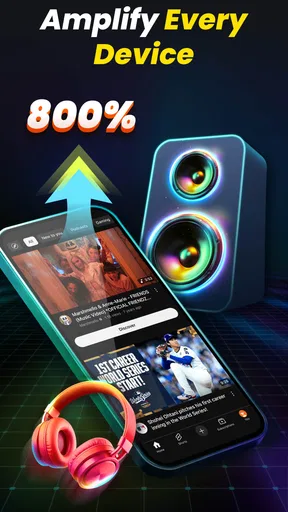
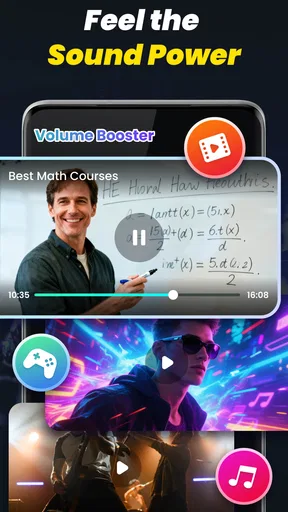
Naše recenze aplikace Volume Booster - Sound Booster
 Analýzu připravil Appyee
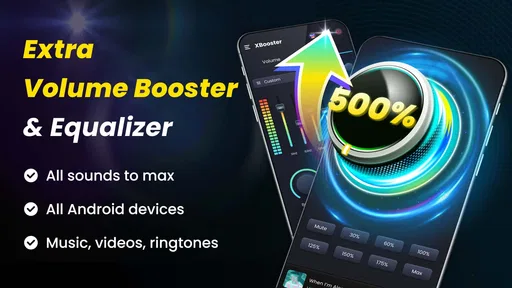
Když mi z telefonu zní hudba příliš potichu, obvykle nechci hned měnit sluchátka nebo hledat složité systémové nastavení. Právě v takové chvíli dává smysl Volume Booster - Sound Booster, jednoduchá aplikace pro Android zaměřená na zesílení zvuku, basy a úpravu ekvalizéru. Používal jsem ji jako rychlou vrstvu mezi telefonem a přehrávaným obsahem a nejvíc mě zaujalo, že se nesnaží působit jako kompletní hudební přehrávač. Její úloha je užší: dostat z dostupného zvuku výraznější výsledek.
V kategorii hudby a zvuku jde o nástroj od společnosti Simple Design Ltd., který je zdarma a cílí na běžné používání bez dlouhého nastavování. Hodí se třeba při sledování videa v hlučnějším prostředí, při poslechu podcastu z menšího reproduktoru nebo tehdy, když nahrávka působí plochým dojmem. Zároveň ale nejde o kouzelné řešení fyzických limitů telefonu. Pokud je problém v nekvalitním reproduktoru, špatném připojení nebo příliš tichém zdroji, zesílení může přinést i zkreslení.
Jak se chová při běžném poslechu a změnách připojení
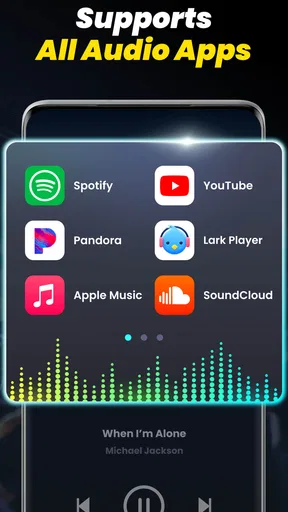
Nejdůležitější je pochopit, že aplikace sama o sobě není zdrojem hudby ani videa. Pracuje s obsahem, který už přehráváte v jiné aplikaci. To má praktický dopad na používání: nejprve si otevřu hudební službu, video nebo podcast a teprve potom upravuji hlasitost či charakter zvuku. Výsledek proto závisí nejen na Volume Boosteru, ale také na přehrávači, telefonu, sluchátkách a způsobu připojení.
U online obsahu se síť projeví nepřímo. Když se video načítá, přehrávání se zastaví nebo se mění kvalita streamu, zesilovač tento problém nevyřeší. Hlasitější výstup není náhradou za stabilní internet. Naopak při plynulém přehrávání může aplikace pomoci tam, kde je obsah technicky v pořádku, ale jeho hlasitost je pro konkrétní situaci nedostatečná. To je důležitý rozdíl, protože uživatel někdy zamění problém s připojením za problém hlasitosti.
Nejlépe mi funguje jako rychlá poslední úprava před poslechem. Pustím si stejnou část skladby nebo mluveného slova, nastavím nejprve běžnou systémovou hlasitost a až potom opatrně přidávám zesílení. Když začnu rovnou na nejvyšší hodnotě, snadno získám hlasitější, ale méně příjemný zvuk. U mluveného slova je často užitečnější mírné zvýraznění srozumitelnosti než výrazné přidání basů.
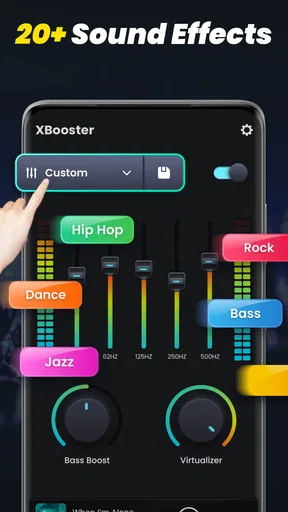
Ekvalizér je zajímavý hlavně proto, že umožňuje řešit různé situace odlišně. Pro podcast nebo audioknihu nechci přehnané nízké frekvence, protože hlas může působit zahuhlaně. U hudby může lehké zvýraznění basů dodat malému reproduktoru plnější dojem, ale jen do určité hranice. Fyziku malého reproduktoru tím neobejdu. Jakmile zařízení začne chrčet, je rozumnější ubrat než se snažit získat ještě více síly.
U bezdrátových sluchátek je třeba počítat s další proměnnou. Zvuk může ovlivnit samotné spojení, úroveň nabití, konstrukce sluchátek i jejich vlastní aplikace. Volume Booster proto vnímám jako doplněk, ne jako univerzální ovladač všech zařízení. Pokud vaše sluchátka používají vlastní ekvalizér, může být lepší nastavit základ tam a tento nástroj použít jen pro drobnou korekci. Dvě výrazné úpravy přes sebe často vedou k horšímu výsledku.
Mobilní scénáře, kde má největší smysl
V každodenním provozu jsem ocenil hlavně situace, kdy telefon není ideálně umístěný. Při vaření může být zařízení dál od vás a běžná hlasitost zaniká v ruchu kuchyně. Při cestování zase někdy potřebuji lépe slyšet krátké video nebo hlasovou nahrávku, aniž bych chtěl pokaždé hledat jiné zařízení. A při sledování seriálu na telefonu může aplikace pomoci, když jsou dialogy tišší než hudba a efekty.
Praktický scénář vypadá jednoduše: večer si pustím video přes mobilní internet, ale nechci používat sluchátka. Nejprve zkontroluji, zda se video skutečně přehrává plynule. Pokud ano, zvýším hlasitost jen tolik, aby byly dialogy čitelné, a basy nechám spíše nízko. Kdyby se obraz zastavoval nebo zvuk vypadával, aplikaci bych neřešil, protože příčina je jinde. Tohle rozlišení šetří čas i zbytečné experimentování.
Na veřejnosti má zesílení také své hranice. Hlasitější zvuk může být praktický, ale zároveň může rušit okolí a při sluchátkách zbytečně zatěžovat sluch. Proto doporučuji upravovat nejprve zdrojovou hlasitost a teprve potom přidávat další úroveň. Vyšší hlasitost není automaticky lepší poslech. U dlouhého poslechu dávám přednost čistému a mírnému nastavení před krátkodobým efektem „wow“.
Pro starší telefon může být užitečné i to, že aplikace soustředí několik zvukových úprav na jedno místo. Nemusím přepínat mezi systémovým menu, nastavením sluchátek a přehrávačem. Současně ale právě tato jednoduchost znamená, že náročný uživatel nenajde stejnou hloubku jako v profesionálním zvukovém nástroji. Pokud chcete detailní práci s více pásmy, přesnými profily nebo studiovou kontrolou, budete se spíše dívat po specializovaném ekvalizéru.
Co dělat, když zesílení nepomáhá
Nejčastější chyba při používání podobné aplikace je předpoklad, že každé tiché přehrávání vyřeší další posunutí ovladače. Já postupuji opačně. Nejprve zkontroluji hlasitost telefonu, hlasitost v samotné aplikaci a fyzické připojení sluchátek nebo reproduktoru. Potom zkusím jiný krátký úsek obsahu. Pokud je tichý pouze jeden soubor, může být problém v jeho nahrání, nikoli v telefonu.
Když se objeví praskání nebo nepříjemná ostrost, vrátím zesílení na nižší úroveň a vypnu výrazné basové zvýraznění. U malých reproduktorů je zkreslení často slyšet dříve než u sluchátek. U sluchátek zase může být problém méně nápadný, ale o to nepříjemnější při delším poslechu. Aplikace tedy vyžaduje trochu disciplíny: nastavení, které funguje pro jednu skladbu, nemusí být vhodné pro jinou.
Pokud se po přepnutí mezi aplikacemi zvuk chová jinak, nebral bych to automaticky jako chybu Volume Boosteru. Různé přehrávače mohou s hlasitostí a zvukovými efekty pracovat odlišně. Pomáhá ukončit přehrávání, znovu ho spustit a nastavit úpravu až poté. U bezdrátového zařízení dává smysl také ověřit, jestli zvuk skutečně míří do správného výstupu. Takový základní postup je často účinnější než opakované zvyšování hodnot.
Bezpečné používání je podle mě stejně důležité jako samotný efekt. Když aplikaci zapnu poprvé, nezačínám na maximum, hlavně pokud mám připojená sluchátka. Nejprve si pustím známý obsah s nižší hlasitostí a postupně hledám hranici, při které je zvuk čitelný, ale neagresivní. Tím se také lépe pozná, zda aplikace skutečně pomáhá, nebo pouze zesiluje nedostatky nahrávky.
Mobilní data a rozumný způsob používání
Volume Booster není náhradou za přehrávač ani za síťové připojení, takže při streamování spotřebu dat určuje hlavně služba, kterou používáte. Samotné zesílení vám nezajistí menší datový tok ani rychlejší načítání videa. Pokud chci šetřit mobilní data, řeším to v přehrávači snížením kvality streamu nebo využitím obsahu, který mám připravený v dané službě. Zvuková úprava pak může zůstat stejná, ale síťový provoz se řídí zdrojem.
Tohle rozdělení funkcí je užitečné i při cestování. Když se video načítá pomalu, nepomůže mi zesílit zvuk. Nejprve počkám, až se obsah stabilizuje, případně zvolím nižší kvalitu. Teprve potom řeším, jestli je hlas dostatečně výrazný. V opačném pořadí bych mohl získat hlasitý zvuk, který se stále přerušuje, což je horší než původní stav.
U podcastů a mluvených nahrávek se vyplatí hledat kompromis mezi hlasitostí a délkou poslechu. Když je hlas příliš hluboký, zvýšení basů může srozumitelnost ještě zhoršit. Lepší je použít umírněné zesílení a sledovat, zda rozumím slovům i v rušnějším prostředí. U hudby zase doporučuji posuzovat úpravu na více skladbách, protože výrazný basový efekt může jedné nahrávce prospět a druhou zahltit.
Za užitečný považuji i jednoduchý návyk: před připojením telefonu k externímu reproduktoru vrátit zesílení na bezpečnější hodnotu. Každé zařízení má jinou citlivost a nastavení, které je přijatelné pro telefonní reproduktor, může být na větším výstupu příliš silné. Tento krok zabere jen chvíli, ale snižuje riziko nepříjemného překvapení při spuštění hudby.
Komu aplikace sedne a kdo by měl zvolit jinou cestu
Největší smysl má pro člověka, který chce rychle upravit hlasitost nebo zvuk bez pořizování nového hardwaru. Pokud vám telefon připadá při videích slabý, chcete trochu výraznější basy nebo potřebujete lépe slyšet mluvené slovo, může být praktickým doplňkem. Je zdarma, má věkové označení PEGI 3 a běží na zařízeních s Androidem od verze 8.0, takže je zaměřená na široké spektrum běžných telefonů.
Popularita je výrazná: aplikace má průměrné hodnocení 4,9 z více než 458 tisíc hodnocení a překročila hranici 10 milionů instalací. To samo o sobě nezaručuje stejný výsledek na každém telefonu, ale ukazuje, že řeší běžnou potřebu velkého počtu uživatelů. Já bych toto číslo četl jako důvod k vyzkoušení, ne jako důkaz, že nahradí kvalitní sluchátka nebo systémový zvukový procesor.
Naopak bych ji nedoporučil někomu, kdo očekává profesionální mastering, přesné měření nebo detailní kontrolu nad každým aspektem výstupu. Stejně tak není ideální pro uživatele, který chce jediný přehrávač s hudební knihovnou, playlisty a správou obsahu. V takovém případě je vhodnější kvalitní hudební aplikace s vlastním ekvalizérem, případně nástroj dodaný výrobcem telefonu či sluchátek.
Je také dobré vědět, že bezplatné používání nemusí znamenat úplně nulové náklady ve všech situacích. Při fakturaci přes Google Play jsou k dispozici nákupy v aplikaci v rozmezí 74,99 až 309,99 Kč. Před případným potvrzením bych si proto ověřil, co konkrétní nabídka odemyká a zda mi základní možnosti skutečně nestačí. Pro příležitostné zesílení bych nejprve zůstal u bezplatného používání a platbu zvažoval až při pravidelném používání.
Vývoj, kompatibilita a moje praktické očekávání
Volume Booster - Sound Booster byl vydán 24. 12. 2021 a v současnosti je uveden ve verzi 2.2.0.48. Tyto údaje jsou důležité hlavně při řešení kompatibility: pokud máte starší nebo méně obvyklý telefon, vyplatí se aplikaci po instalaci otestovat na reproduktoru i sluchátkách. Zvukové chování se totiž může lišit podle konkrétního zařízení, nikoli pouze podle verze aplikace.
Oceňuji, že je zaměření srozumitelné už z názvu. Nemusím se učit nový hudební systém ani katalog funkcí. Zároveň bych uvítal, kdyby každý uživatel přistupoval k ovladačům s vědomím, že software nemůže zvýšit kvalitu zdroje stejným způsobem jako lepší hardware. Může upravit vnímanou hlasitost a tonalitu, ale neodstraní šum, špatnou kompresi ani konstrukční omezení reproduktoru.
Při porovnání s běžnými alternativami vidím tři možnosti. Systémové nastavení je nejjednodušší a obvykle nejbezpečnější, ale nabízí méně prostoru pro osobní úpravy. Ekvalizér přímo v hudební aplikaci je přesnější pro konkrétní službu, ovšem nemusí ovlivnit každý typ obsahu. Specializovaný zvukový nástroj může nabídnout více kontroly, ale bývá složitější. Tento zesilovač stojí uprostřed: je přístupnější než pokročilé řešení a univerzálnější než úprava v jediném přehrávači, ale za cenu menší hloubky.
Pokud budete aplikaci používat hlavně doma na jednom telefonu, doporučuji si vytvořit jednoduchý osobní postup místo neustálého honění maximální hlasitosti. Pro mluvené slovo držet basy níže, pro hudbu nastavit změny podle konkrétní nahrávky a při přechodu na jiné výstupní zařízení ovladače znovu zkontrolovat. Tři malé návyky udělají pro výsledek více než jednorázové nastavení na nejvyšší hodnotu.
Drobná rozhodnutí, která mění výsledek
U takto úzce zaměřené aplikace je snadné soustředit se jen na ovladač zesílení, ale praktičtější je nejprve rozhodnout, co vlastně potřebuji slyšet lépe. Když mi unikají slova, upravím poslech pro čistotu hlasu; když mi při tiché hudbě chybí plnější dojem, zkusím mírnou změnu basů. Tyto cíle nejsou totožné. Jedno univerzální nastavení proto nepovažuji za ideální a při změně z podcastu na hudbu se vyplatí zvuk znovu posoudit.
Pomáhá také používat krátký známý úsek jako kontrolní vzorek. Nemusím kvůli tomu porovnávat celá alba: stačí pasáž, ve které dobře znám hlas, nástroje i běžnou hlasitost. Změnu pak poznám snáz než při přeskakování mezi různými skladbami. Pokud nový zvuk působí jen hlasitěji, ale ne čitelněji ani příjemněji, vrátím úpravu zpět. Je to jednoduchý způsob, jak se nenechat zmást samotnou hlasitostí.
U rodinného telefonu nebo zařízení, které používá více lidí, bych po vlastním nastavení nezapomínal zkontrolovat výstup před předáním. Jiný člověk může mít citlivější sluch nebo zrovna připojená sluchátka místo reproduktoru. Aplikace je určená i pro běžné uživatele bez zvukových znalostí, ale právě proto dává smysl vysvětlit, že zesílení není nutné nechávat stále vysoko. Krátká kontrola před přehráním je lepší než nepříjemný skok v hlasitosti.
Verdikt pro každodenní používání
Volume Booster - Sound Booster bych doporučil jako nenáročný doplněk pro uživatele Androidu, kterým občas chybí hlasitost nebo výraznější zvuk. Nejlépe funguje v konkrétních mobilních situacích: při sledování videí, poslechu podcastů, používání menšího reproduktoru nebo jemném doladění basů. Její síla spočívá v rychlém přístupu k úpravám, ne v profesionální zvukové produkci.
Moje hlavní výhrada se týká očekávání. Pokud od ní čekáte, že vyřeší nestabilní stream, vadné sluchátko nebo nekvalitní reproduktor, pravděpodobně budete zklamaní. Zvuk může být hlasitější, ale při přehnaném nastavení také ostřejší, zkreslený nebo únavný. Proto ji používám střídmě a vždy nejprve hledám skutečnou příčinu problému.
Celkově jde o praktickou bezplatnou aplikaci z oblasti hudby a zvuku, která má jasný účel a nevyžaduje, abyste měnili celý způsob poslechu. Díky podpoře Androidu od verze 8.0 je dostupná i pro řadu starších zařízení. Pokud chcete rychlou pomoc s hlasitostí a nechcete se hned zabývat složitým ekvalizérem, Volume Booster - Sound Booster stojí za vyzkoušení. Jen bych ji vždy používal jako jemnou korekci, ne jako trvalou náhradu kvalitního hardwaru.
Závěr
Přednosti aplikace Volume Booster - Sound Booster
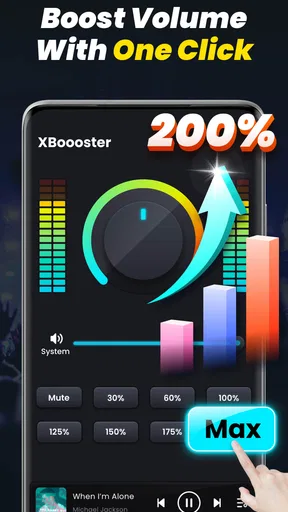
- Rychlé zvýšení hlasitosti médií, hudby i videí.
- Jednoduché ovládání vhodné i pro méně zkušené uživatele.
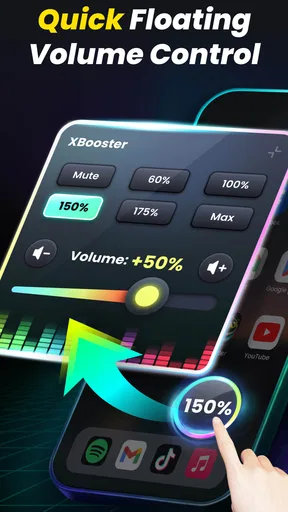
- Praktický plovoucí ovladač pro snadný přístup během používání.
- Umožňuje nastavit různé úrovně zesílení podle potřeby.
- Funguje bez nutnosti složitého nastavování systému telefonu.
Omezení aplikace Volume Booster - Sound Booster
- Příliš vysoká hlasitost může poškodit reproduktory nebo sluch.
- Výsledný zvuk může být při silném zesílení zkreslený.
- Některé funkce mohou být dostupné pouze v placené verzi.
- Aplikace může zobrazovat reklamy během používání.
- Kompatibilita a účinek se mohou lišit podle modelu zařízení.
Další vydání od Simple Design Ltd.
Zobrazit vše
Sťahovač videí
Přehrávání a úprava videa4,7

Voice Recorder & Voice Memos
Hudba a zvuk4,8

Speedometer: GPS Speedometer
Mapy a navigace4,6
Podobné tipy v této kategorii
Zobrazit vše
YouTube Music
Google LLC4,5

Hudba
VanSound - HeyTap3,5

Samsung Music
Samsung Electronics Co., Ltd.4,1

Spotify – hudba a podcasty
Spotify AB4,5

JioSaavn - Music & Podcasts
Saavn Media Limited3,7

Lark Player: Hudební přehrávač
Lark Player Studio - Music, MP3 & Video Player4,8
Často kladené otázky
Co je Volume Booster – Sound Booster a k čemu slouží?
Volume Booster – Sound Booster je aplikace určená ke zvýšení hlasitosti zvuku v telefonu nad běžnou úroveň nastavenou systémem. Může pomoci při poslechu hudby, sledování videí nebo používání reproduktoru, pokud je zvuk příliš tichý. Výsledek se však liší podle modelu zařízení, kvality reproduktoru a konkrétní aplikace, ze které zvuk přehráváte.
Je používání aplikace Volume Booster – Sound Booster bezpečné pro telefon a sluch?
Aplikace sama o sobě obvykle nepředstavuje problém, ale dlouhodobé používání velmi vysoké hlasitosti může poškodit reproduktor telefonu nebo způsobit nepříjemné zkreslení zvuku. Ještě větší riziko představují sluchátka, protože příliš hlasitý poslech může poškodit sluch. Doporučuji zvyšovat hlasitost postupně a nepoužívat maximální zesílení po delší dobu.
Funguje Volume Booster – Sound Booster na všech zařízeních Android?
Kompatibilita a účinek aplikace se mohou lišit podle výrobce telefonu, verze systému Android a použitého zvukového výstupu. Na některých zařízeních funguje zesílení výrazně, zatímco jinde je rozdíl jen malý nebo se projeví především u reproduktoru. Po připojení Bluetooth zařízení či sluchátek se může chování aplikace rovněž změnit.
Může aplikace skutečně zvýšit hlasitost všech zvuků v telefonu?
Ne vždy. Volume Booster – Sound Booster může ovlivnit některé typy médií, například hudbu nebo video, ale nemusí mít stejný účinek na vyzvánění, hovory, oznámení či zvuk v každé aplikaci. Záleží na omezeních operačního systému a na tom, jak konkrétní aplikace zpracovává zvuk. Při příliš vysokém zesílení se může objevit zkreslení.
Obsahuje Volume Booster – Sound Booster reklamy nebo placené funkce?
Před instalací je vhodné zkontrolovat aktuální informace v obchodě Google Play, protože dostupné funkce, reklamy i cenové podmínky se mohou měnit podle verze aplikace. Některé podobné nástroje nabízejí základní zesílení zdarma, ale pokročilé možnosti, odstranění reklam nebo další nastavení mohou být součástí placené verze či předplatného. Věnujte pozornost také požadovaným oprávněním.
